
So funktioniert TenQueue
Ein Quiz für dein Team in drei Schritten: im Chat erstellen, prüfen und testen, live auf dem großen Bildschirm spielen.
1. Quiz erstellen
Bitte ChatGPT, Claude, Copilot oder Gemini um ein Quiz, zum Beispiel: „Mach ein Kneipenquiz für 40 Kollegen mit einer Runde über unsere Firma und einer Schätzrunde.“ Dein Assistent stellt zuerst ein paar Fragen zum Anlass, zu den Teams und zu den Themen. Danach fügst du das Quiz in TenQueue ein. Mit dem TenQueue-Connector in ChatGPT oder Claude legt dein Assistent es selbst an. Lieber selbst tippen? Das geht auch im Editor.
Es gibt drei Fragetypen: Multiple Choice mit 2 bis 4 Antworten, wahr oder falsch und Schätzfragen, bei denen die nächste Antwort die Punkte holt. Zu jeder Frage passt ein Foto, Video oder Tonausschnitt. Für eine Musikrunde notierst du, welchen Song der Quizmaster im Raum abspielt. Ein Quiz hat höchstens 25 Fragen. Fakten über Kollegen lieferst du selbst; TenQueue erfindet keine.
2. Prüfen und kostenlos testen
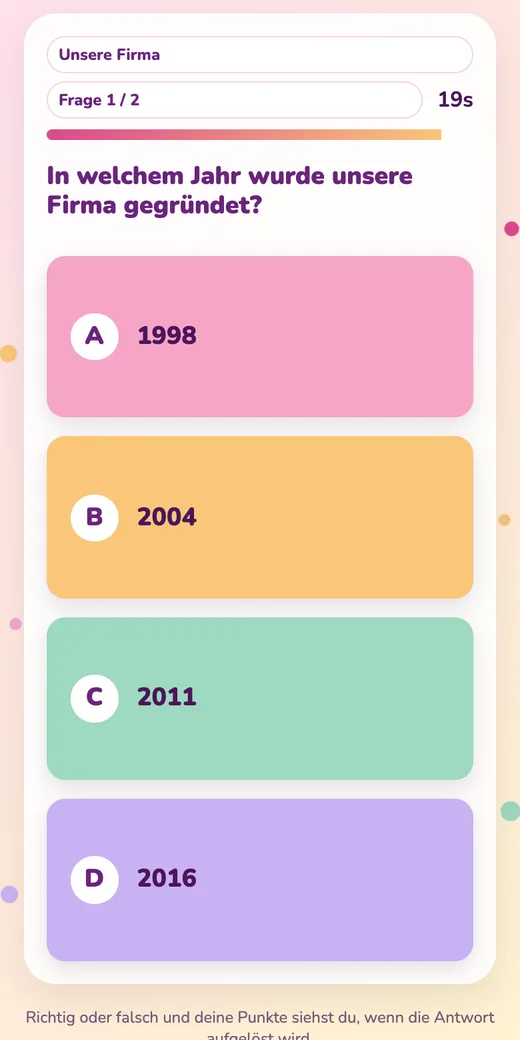
Im Editor siehst du alle Fragen und Antworten. Du fügst Fotos, Videos oder Audio hinzu, zum Beispiel für eine Runde mit Kinderfotos oder „Wer hat das gesagt?“, und wählst deine Firmenfarben: Gib deine Website oder dein Logo an, dann zeigen der Bildschirm und die Handys eure Farben. Mit einem kostenlosen Testspiel spielst du das Quiz mit 3 Handys und siehst genau, was deine Kollegen später sehen.
3. Live spielen
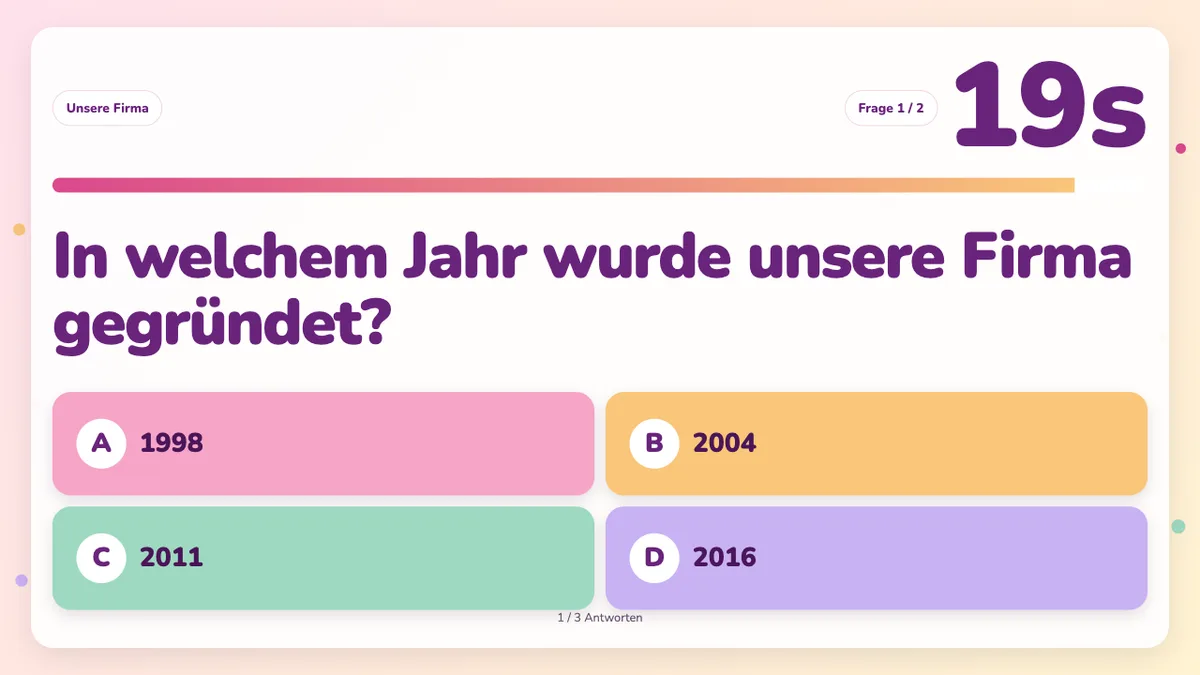
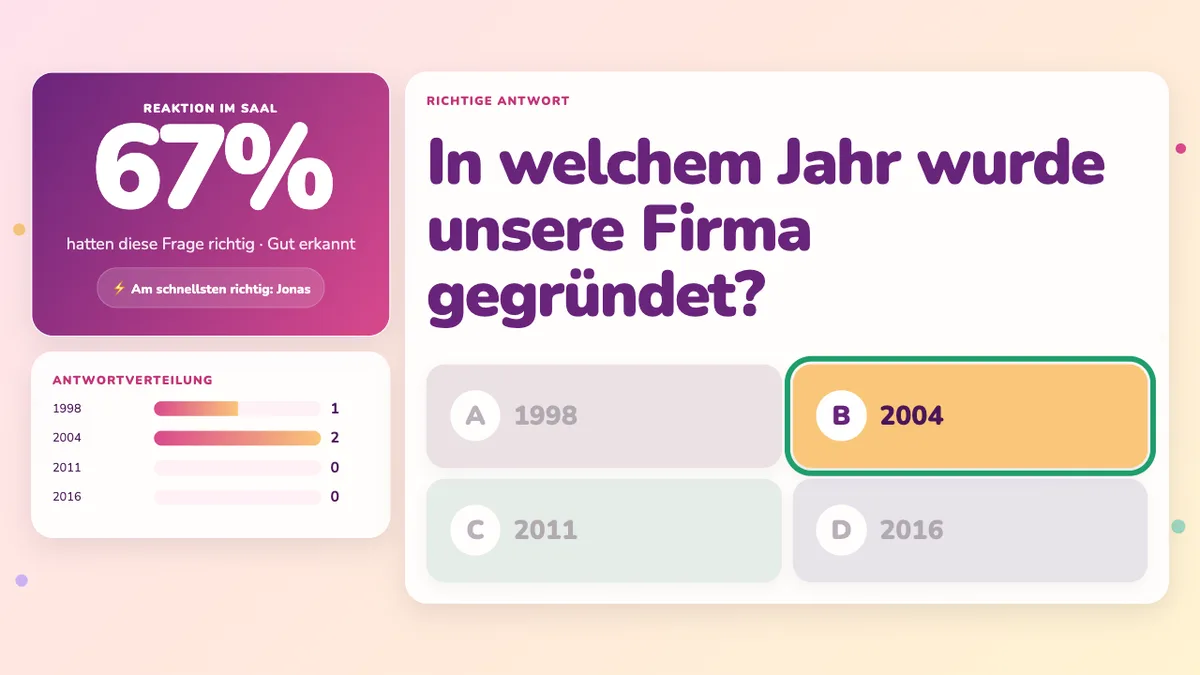
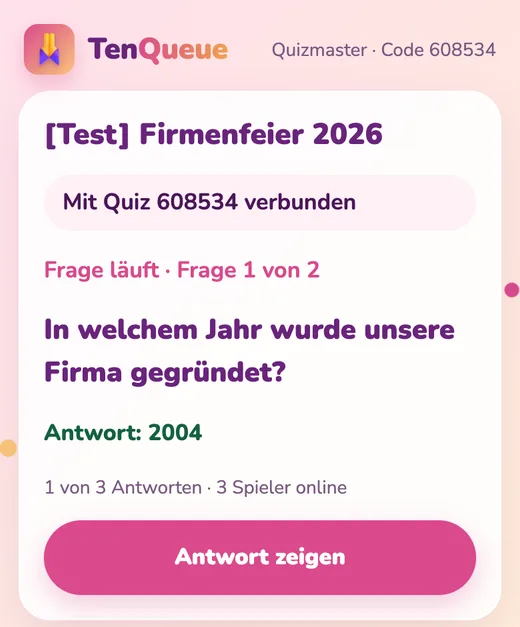
Mit einem Quiz-Credit (2,99 €) geht das Quiz live, für bis zu 100 Spieler. Öffne die Präsentationsansicht auf dem Beamer: Dort stehen der QR-Code und der Code zum Mitmachen. Die Spieler wählen ein Team und einen Namen, ohne App oder Konto. Du steuerst alles vom eigenen Handy: Frage starten, Lösung zeigen, Zwischenstand und Finale.
Was brauchst du?
- Einen Bildschirm oder Beamer mit Browser
- Dein eigenes Handy zum Steuern
- Internet für die Spieler, über WLAN oder mobile Daten